IGサポートユーザ専用サポートページ


T トラブルシューティング
IGサポートシステムの再インストールの方法
(PCの新規購入・選挙時の置き換え・システムエラーによる再インストール
U 選挙後に行うデータの整理
V 後援会活動年の設定(追加)と切り替え
W システムプログラム等の無料ダウンロード
現在ダウンロードできるファイルはありません。


T トラブルシューティング

システムエラーに関して
A1 初めてシステムを起動しようとしたら「サーバーを確認して下さい。」の表示が出て終了してしまう。
A2 システムを立ち上げようとしたら「サーバーを確認して下さい。」の表示が出て終了してしまった。
A3 ネットワーク環境でクライアントシステムを立ち上げようとしたら「サーバーを確認して下さい。」の表示が出て終了してしまう。<ウイルス対策ソフトを入れた際に起こりうる症状>
A4 「アドレス読み込みエラー」が表示されてシステムがフリーズしてしまった。
A5 システム操作中におかしな動き方をする。
IGサポートシステムの再インストールの方法
(PCの新規購入・選挙時の置き換え・システムエラーによる再インストール
C 選挙中にネットワーク環境で使っていたが、選挙後には単体(スタンドアロン)で使用したいが、どうすればいいか?
ラベル印刷でバーコードが打てない。
1. システムの起動・設定に関して
11 IGサポートを起動したときに、パスワードの入力ができない。
12 ブロックや地区を最初に設定したデータはどこで見られるか?
13 PC画面がシステムの画面で一杯になってしまって、画面下部のウインドウズのタスクバーが消えてしまった。
14 IGサポートVer.2はビスタで動きますか?
2. データの登録に関して
21 年齢(例えば、45歳)を入れて登録したのに、年齢が登録されていなかった?
22 支援者による新しい政治団体が結成されたので、所属情報の名称を変更したいが?
23 第2の後援会便りを一部の支持者を対象に「わが町市政便り」という名称で発行する予定にしているが、通知情報に新たな項目を設けるにはどうすればいいか?
24 データの項目名を変更したが、登録画面や検索結果一覧画面の表示は新しい項目名に変わったが、印刷帳票の項目名は変わっていないが?
25 集計結果表で町域名とか市町村名が入っていないのに郵便番号とか市町村CDが表示されるが?
3. 検索に関して
31 検索を何回やり直してみてもデータが出てこない。
32 名前の文字を「浩」や「神」で検索すると他の名前の人が引っかかってくる。
4. 印刷処理に関して
41 印刷ができない。
42 複数のPCを利用しての印刷ができない。
43 印刷帳票を購入時の状態に戻したい。
44 印刷帳票の帳票レイアウト編集画面で作成中のレイアウトに登録済みのデータを表示して実際のデータがどういう表示になるか見てみたい。
45 データ登録項目名を変更したが、印刷帳票の項目名(ラベル)はどうやって変更するのか?
46 独自の印刷帳票に作り直したが、印刷しても元のレイアウトになっている。
5. データの取り込みに関して
51 CSVデータを取り込もうとしたら「I/Oエラー(32)」の表示が出てデータが取り込めない。
52 取り込みの途中にシステムがフリーズしてしまう。
53 地区名・地区マスタデータが取り込めない。
IGサポートのシステム一式は、「ローカルディスク(C):Program Files」フォルダに収容されます。
IGサポートのタイプ別に、フォルダやシステム、データファイルの名称が異なります。
以下このページでの説明は、「IgySupport」を使用します。
IGサポートのタイプ フォルダ名 システム名 データファイル名
バージョン2.0 IgySupport IgySupport.exe IgySupport.GDB
IGサポートLite(Ver.3.0) IgySupport_L IgySupport_L.exe IgySupport_L.GDB
IGサポートStandard(Ver.3.0) IgySupport_S IgySupport_S.exe IgySupport_S.GDB
IGサポートPro(Ver.3.0) IgySupport_P IgySupport_P.exe IgySupport_P.GDB
システムエラーに関して
A1 初めてシステムを起動しようとしたら「サーバーを確認して下さい。」の表示が出て終了してしまう。
@ データベースエンジン(Firebird-1.5.0.4306-Win32.exe)のファイアーバードが起動していない可能性があります。
A ファイアーバードが起動していない場合は、コントロールパネル:Firebird 1.5 Server Managerのスタートボタンを押して起動させて下さい。 

        
A2 システムを立ち上げようとしたら「サーバーを確認して下さい。」の表示が出て終了してしまった。
@ システムを立ち上げるのに必要なファイルが、IgySupportフォルダから無くなっている可能性があります。以下のファイルとデータが、IgySupportフォルダに入っているか確認して下さい。
1. IgySupport.exe 支援者名簿まるごと管理システム(IGサポートシステムプログラム)
2. IgySupport.GDB データファイル
3. POST.GDB 郵便番号(全国版)マスタファイル
4. 「初期設定」フォルダ 各種設定ファイルを収めたフォルダ
5. IgySupport.ini システムを起動するための基本設定ファイル
A デスクトップのアイコンをクリックしても起動しない場合は、「IgySupport」フォルダが誤って元に置かれていた場所から他に移っている可能性があります。初期設定では、ローカルディスク(C):Program Filesに「IgySupport」フォルダが入っています。
B 「IgySupport」フォルダのフォルダ名が別の名前に変わっている可能性があります。正しいフォルダ名かどうか確認して下さい。
C データベースソフト(ファイアーバード)が壊れている可能性があります。原因としては、ウイルス対策ソフトが自動バージョンアップした際に何らかの影響を与えたことが考えられます。この場合は、IGサポートシステム一式を再インストールする必要があります。(B2に記載)
A3 ネットワーク環境でクライアントシステムを立ち上げようとしたら「サーバーを確認して下さい。」の表示が出て終了してしまう。<ウイルス対策ソフトを入れた際に起こりうる症状>
@ ネットワークがつながっているにもかかわらず、クライアントPCを立ち上げて「システム設定:ネットワーク用設定:(クライアント)データファイル情報読込」を実行したときに、このエラーメッセージが出るときがあります。
A 原因としては、サーバーPCのウイルス対策ソフトでファイアーウオールが「有効」になっているため、クライアントPCからの接続を拒否していることが考えられます。
B サーバーPCのファイアーウオールを「無効」に設定して下さい。
<注> ファイアーウオールは、ノートンやマカフィの市販ウイルス対策ソフトのほか、ウインドーズXPProfessional(Windowsファイアーウオール)そのものにもかかっている可能性があります。
A4 「アドレス読み込みエラー」が表示されてシステムがフリーズしてしまった。
@ システムの操作が輻そうしたときやメモリー使用が多くなりすぎたときに、システムがフリーズすることがあります。この場合は、ウインドーズの機能を用いて操作を終了させて下さい。
A タブキー + コントロールキー + オルトキー + デリートキーを推すと、ウインドーズのセキュリティ画面が開きます。
B メニューボタンの「タスクマネージャ」をクリックして下さい。
C ウインドーズのタスクマネージャ画面の「アプリケーション」をクリックして下さい。
D 使用しているシステムプログラムの実行状況が表示されます。
E 「応答なし」と表示されているIGサポートを終了(「タスクの終了」をクリック)させて下さい。
F 再度、IGサポートを立ち上げて下さい。通常の操作に戻ります。
G システムのフリーズがあっても登録済みのデータには影響ありません。ただし、登録途中のデータについては、登録が完了しているかどうかを確認して下さい。
A5 システム操作中におかしな動き方をする。
@ システムのバグ(プログラムミス)によりシステムがおかしな動き方をすることがあります。このような場合は、一旦システムを終了させて下さい。
A 再度、本システムを立ち上げて下さい。途中で中止した作業を再開して下さい。
B 作業に支障を来たすようなトラブルが何度も生じる場合は、サポート窓口まで通知して下さい。
C システムエラーで強制終了しても、データファイルには影響ありません。これまでにトラブル事例は一件もありません。
IGサポートシステムの再インストールの方法
(PCの新規購入・選挙時の置き換え・システムエラーによる再インストール
クライアントPCに、「サーバーを確認して下さい。」の表示が出てシステムが作動しなくなったときの確認のポイントは、次のとおりです。
1. サーバーPCの側でファイアーウオールがかかっていないか?
2. ネットワークの配線がちゃんと繋がっているか?
3. ルーターなどのネットワーク機器が正常に作動しているか?

サーバーPCに、「サーバーを確認して下さい。」の表示が出てシステムが作動しなくなったときの確認のポイントは、次のとおりです。
1. データベースエンジンのファイアーバードが「起動」になっているか?
2. 「IgySupport」フォルダ内に、データファイル(IgySupport.GDB)、システムプログラム(IgySupport.exe)、郵便番号データファイル(POST.GDB)、「初期設定」フォルダ、システム起動用ファイル(IgySupport.ini)の5つのファイルが揃っているか?
■上記の確認を行ってもダメな場合は、IGサポートのシステム一式を再インストールして下さい。
B1 PCの新規購入や選挙時の置き換えに伴うIGサポートシステムのインストール
@ CDロムからシステムプログラム一式を使用するPCにインストールして下さい。
A 参照するマニュアル
■操作マニュアルの「システムのインストールの方法  ◆ネットワーク環境で使用する場合の設定方法」
B 古いPCから移し替える必要があるシステムやデータファイル等
CDロムからシステムをインストールした後に、現に使用しているPCからデータファイルを新しいPCの「ローカルディスク(C):Program Files:IgySupport」フォルダに上書きで移して下さい。
なお、ご自分で印刷帳票レイアウトを変更したり、CSVデータ出力ファイルを追加したり、あるいは弊社からのサポートサービス等によりシステムのバージョンアップが行われているときは、インストール後に、古いPCで使用していたIGサポートシステムプログラム「初期設定」フォルダも新しいPCの「IgySupport」フォルダに上書きで移して下さい。また、ネットワーク環境で使用する場合は、ネットワーク設定をやり直して下さい。
「ローカルディスク(C):Program Files:IgySupport」フォルダ


(注) 「IgySupport」フォルダを新しいPCにコピーして移し換えだけでは、IGサポートは起動しません。
手順
1番目 使用しているPCの「ローカルディスク(C):Program Files」フォルダにある「IgySupport」フォルダ全体をUSBメモリーにコピーしておきます。
2番目 新たに使用するPCにCDロムからIGサポートシステム一式をインストールします。
3番目 USBメモリーから@ データファイルを新たに使用するPCの「ローカルディスク(C):Program Files」フォルダにある「IgySupport」フォルダに上書きで移します
4番目 IGサポートシステムプログラムのバージョンアップを行っている場合や印刷帳票レイアウトをご自分で作り替えている場合
B システムプログラムD 「初期設定」フォルダを新しいPCの「ローカルディスク(C):Program Files」フォルダにある「IgySupport」フォルダに上書きで移します。
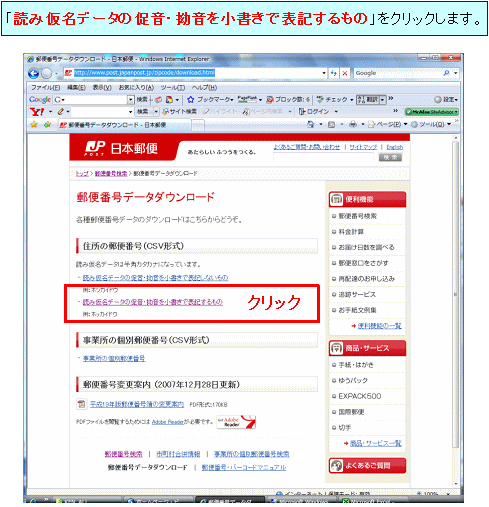
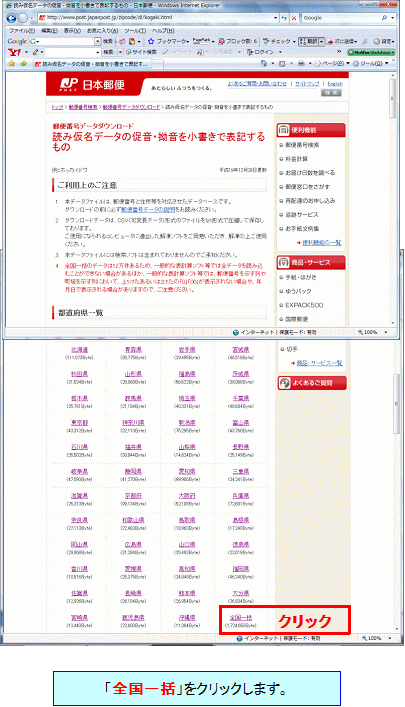
5番目 A 郵便番号(全国版)マスタファイルは、日本郵政公社のHPから取り込んだ最新の郵便番号データ(LZH型式の圧縮データを解凍したCSVデータ)を取り込みます。ただし、新しいPCがインターネットに繋がっていないのであれば、できるだけ最新のデータが入った郵便番号(全国版)マスタを入れて下さい。
以上で終了です。
なお、C システム起動用ファイルは、古いものをそのまま使っても差し支えありません。

ネットワーク設定は、設定を再度やり直して下さい。
B2 システムエラーによる同じPCへのIGサポートシステムの再インストール
基本的には、「B1 PCの新規購入や選挙時の置き換えに伴うシステムのインストール」と同じやり方になりますが、先に既にインストールされているシステムプログラム(IGサポートファイアーバードの2つのシステムプログラム)の削除とそれらが入っている2つのフォルダの削除を行います。

手順
1番目 使用しているPCの「ローカルディスク(C):Program Files:IgySupport」フォルダにある@ データファイルをデスクトップにコピーしておきます。ただし、IGサポートのシステムプログラムのバージョンアップを行っている場合や印刷帳票を作り替えている場合は、B システムプログラムD 初期設定フォルダもコピーしておきます。
2番目 既存PCにインストールしたシステムソフトウエアを削除します。ウインドーズの「コントロールパネル:プログラムの追加と削除」から行います。ただし、ビスタでは「プログラムと機能」に名称が変わっています。
○削除するプログラムは、IGサポートのシステムプログラムとデータベースエンジンのファイアーバードです。
1.IgySupport     2.Firebird 2.0.1
3番目 「ローカルディスク(C):ProgramFiles」フォルダ内の、IGサポートのシステムプログラムとデータベースエンジンのファイアーバード(Firebird)が入っている2つのフォルダを削除します。
○削除するフォルダは、「ローカルディスク(C):Program Files」内にあるIGサポートとファイアーバードのフォルダです。 1.IgySupport     2.Firebird
4番目 ウインドーズを一旦終了させ、再度、ウインドーズを起動します。
5番目 CDロムからIGサポートシステム一式を同じPCにインストールします。
6番目 デスクトップから@ データファイルを「ローカルディスク(C):Program Files」フォルダにある「IgySupport」フォルダに上書きで移します
7番目 IGサポートシステムプログラムのバージョンアップを行っている場合や印刷帳票レイアウトをご自分で作り替えている場合
B システムプログラムD 「初期設定」フォルダを「ローカルディスク(C):Program Files」フォルダにある「IgySupport」フォルダにデスクトップから上書きで移します。
1.IgySupport.exe     2.「初期設定」フォルダ
8番目 A 郵便番号(全国版)マスタファイルは、この機会に日本郵政公社のHPから取り込んだ最新の郵便番号データ(LZH型式の圧縮データを解凍したCSVデータ)を取り込みます。
9番目 ウインドーズを再起動します。
以上で終了です。
なお、C システム起動用ファイルは、古いものをそのまま使っても差し支えありません。
C 選挙中にネットワーク環境で使っていたが、選挙後には単体(スタンドアロン)で使用したいが、どうすればいいか?
@ データファイルを置いていたサーバーPCをそのまま使用する場合は、何もしないでそのまま使用できます。
A クライアントPCを使用する場合は、データファイル(IgySupport.GDB)を使用するPCのIgySupportフォルダに移して下さい。そして、使用するPCのシステム設定:ネットワーク設定:クライアント設定の取り消しを行って、使用するデータファイルを切り替えて下さい。
ラベル印刷でバーコードが打てない。
@ バーコードフォント(PBbarcd.TTF)が適切にインストールできていない可能性があります。ラベルやハガキの印刷で、バーコード印刷を選択するときがある場合は、コントロールパネル:フォント:ファイル「新しいフォントのインストール」からCDロム「システム」に入っているフォントを再度インストールして下さい。ただし、既存のバーコードフォント(壊れていてもデータファイルは残っています。)をあらかじめ削除してからでないとインストールできません。
A 操作マニュアルの「システムのインストールの方法」に、バーコードフォントのインストールのやり方が記載されています。
1. システムの起動・設定に関して
11 IGサポートを起動したときに、パスワードの入力ができない。
@ IGサポートのシステムプログラムを読み込み中に、マウスをクリックして別の画面を選択している可能姓があります。マウスでパスワード入力画面をクリックして選択画面に戻して下さい。
A IGサポートのシステムプログラムを読み込み中に、パスワードを入れてエンターキーを押せば直ちにトップメニュー画面に入ります。
B パスワードに使用できるのは、半角の数字だけです。
12 ブロックや地区を最初に設定したデータはどこで見られるか?
出荷時のブロック、地区など、顧客専用のシステム設定やマスタ登録データは、出荷時のCDロムの中の「予備用データ」フォルダに収められています。
13 PC画面がシステムの画面で一杯になってしまって、画面下部のウインドウズのタスクバーが消えてしまった。
@ ウインドーズの「タスクバー[スタート]メニューのプロパティ」でタスクバーの表示に関する設定を行います。
A 開き方は、タスクバーの表示部分にカーソルを置いてマウス右クリックで開きます。
B 「全般」の設定で、「常に手前に表示(T)」にチェックを付けます。「自動的に隠す(U)」にはチェックを付けないで下さい。システムプログラムの実行状況が表示されます。
14 IGサポートVer.2はビスタで動きますか?
@ バージョン2では、データベースエンジンのファイアーバード(1.50)が動きません。ただし、ファイアーバードを2.0にバージョンアップすれば動きます。
A IGサポートVer.2をどうしてもビスタで動かしたい場合は、サポート窓口までメールでお申し込み下さい。ファイアーバード2.0を送ります。メールのみの受付対応とさせていただきます。
2. データの登録に関して
21 年齢(例えば、45歳)を入れて登録したのに、年齢が登録されていなかった?
@ 年齢項目に数字の45を入力しても、エンターキーを押さずに登録ボタンを押した場合は、年齢データは登録されません。
A 年齢を入れた後で必ずエンターキーを押して、データ入力を確定させてから登録保存して下さい。
22 支援者による新しい政治団体が結成されたので、所属情報の名称を変更したいが?
@ 所属情報の項目は、A、Bタイプで個人16種類、Cタイプで24種類あります。そのうちA、Bタイプでは7種類の項目が、Cタイプでは11種類の項目の名称を変更することができます。
バージョン3では、Lタイプが12種類、Sタイプが16種類、Pタイプが24種類になります。そのうちLタイプが4種類、Sタイプが8種類、Pタイプが12種類の項目名を変更できます。
A 項目名の変更は、「トップメニュー:システム設定:システムの変更:項目名の変更」で行って下さい。
B 登録画面に表示できるのは、全角7文字までです。検索結果一覧画面に表示(略称名)できるのは全角5文字以内です。
C 項目名の変更後は、システムを再起動して下さい。
D 変更した項目名によっては、印刷帳票の表示項目名も変更しなければならないものがあります。これについては、「4.印刷処理に関して」を参照して下さい。
23 第2の後援会便りを一部の支持者を対象に「わが町市政便り」という名称で発行する予定にしているが、通知情報に新たな項目を設けるにはどうすればいいか?
@ 使用していない通知情報の項目、例えば「年賀状」、「メルマガ」のうちの1つの項目名を変更します。
システム設定(トップメニュー:システム設定:システムの変更:項目名)で行います。
A 通知情報の名称を「わが町市政便り」に、略称は「市政便り」に変更します。
B 名称は7文字以内、略称は5文字以内です。
24 データの項目名を変更したが、登録画面や検索結果一覧画面の表示は新しい項目名に変わったが、印刷帳票の項目名は変わっていないが?
@ 項目名の変更は、「トップメニュー:システム設定:システムの変更:項目名の変更」で行いますが、変更されるのは、個人と法人の登録画面と変更・削除画面、そして検索結果一覧画面で使用される項目名です。
A 印刷帳票の使用される項目名は、ユーザにおいて印刷帳票レイアウトを変更して頂かなければなりません。印刷レイアウトの変更は、「トップメニュー:システム設定:1 メンテナンス:印刷帳票:帳票レイアウト編集」で行います。 
B 該当する帳票NOを開いて、ラベルの修正を行って下さい。
C 印刷帳票編集のやり方は、メニュー処理機能一覧(クリアファイル)に入れてあります。
25 集計結果表で町域名とか市町村名が入っていないのに郵便番号とか市町村CDが表示されるが?
@ 集計表で郵便番号が入っていても市町村名が表示されないものが集計されることがあります。これは住所不明で住所を削除したのに郵便番号データが残っている登録データがあるからです。
データの変更画面を呼び出して郵便番号を削除して下さい。
A 集計表で市町村CDが入っていても市町村名が表示されないものが集計されることがあります。これは住所不明で住所を削除したのに市町村CDデータが残っていて市町村名が入っていない登録データがあるからです。この市町村CDは登録画面や変更画面には表示されませんので、検索結果一覧画面で削除します。パスワードを管理者の権限で入り、一括編集モードで市町村CDを削除して下さい。
3. 検索に関して
31 検索を何回やり直してみてもデータが出てこない。
@ 検索を行うときに、「条件を残す」にチェックが付いていませんか?
A 「条件を残す」にチェックが付いていれば、前の検索条件がどこかに残っていて、複数の検索条件で検索を実行している場合が考えられます。
B 検索条件をクリアしてから、やり直してみて下さい。
32 名前の文字を「浩」や「神」で検索すると他の名前の人が引っかかってくる。
※バージョン3.1で対応予定です。
@ 本システムには米国製のデータベースエンジンを使用していますので、名前、住所、キーワード、メモ欄等の検索文字に次の文字を使用すると、漢字を誤って読みとることがあるため、これ以外の文字が検索にかかってくることがあります。別の文字を検索する可能性のある漢字は、以下のものがあります。
日本語漢字コード第一水準
雲、垣、契、浩、酸、柔、神、狙、胆、点、農、棒、誉、論 (以上確認済み)
A 検索でかかってくるのは、検索文字に加えて他の文字もかかってきますが、検索処理は適正に行われていますので、登録データやシステム自体には何ら問題はありません。
4. 印刷処理に関して
41 印刷ができない。
@ 印刷ができない理由として、主に次の三つのことが考えられます。
ウインドーズシステムにプリンターが設定されていない可能性があります。「コントロールパネル:プリンタ」で、PCで使用するプリンターを設定して下さい。
A コピー機を使用する場合で印刷が途中で止まってしまうことがあります。プリンタードライバーのバージョンが古いことがあります。事務機屋さんに確認してもらって下さい。
B 本システムの印刷設定画面で、正しい設定がなされていない。
・印刷帳票が選択されていますか?
・用紙設定(自動、カセット、手差し)を行っていますか。
・用紙の方向(縦、横)を選択していますか?
・複写(コピー)枚数を入れてますか?
・プリンターを選択していますか?      ※これが最も多いです。
C プリンターエラーがそのまま残ってる状態になっている。
「コントロールパネル:プリンタ」から使用しているプリンターを開いて、溜まっている印刷ファイルがないかどうか確認して下さい。溜まっているものがあれば、すべてキャンセル(削除)してから印刷をやり直して下さい。ただし、この場合は、IGサポートを一旦終了させて、再起動してから印刷処理を再開して下さい。
42 複数のPCを利用しての印刷ができない。
ネットワークで使用しているときに、複数台のPCから同時に別々の検索結果を印刷する際にデータが混乱することがあります。その場合は、1台ごとに印刷完了(実際に印刷が終了する必要はありません。)させてから、別のPCで印刷を実行するようにして下さい。
43 印刷帳票を購入時の状態に戻したい。
@ すべての印刷帳票を元に戻すときは、「LAYOUT」フォルダを入れ替えて下さい。
A 帳票を1つだけ元の帳票に戻したときは、「LAYOUT」フォルダ内の帳票NOと同じファイルを入れ替えて下さい。
B 現在使用している「LAYOUT」フォルダ又は帳票NOファイルは、別のところに保存してから実行して下さい。
44 印刷帳票の帳票レイアウト編集画面で作成中のレイアウトに登録済みのデータを表示して実際のデータがどういう表示になるか見てみたい。
印刷設定画面の印刷確認(プレビュー画面)で検索結果データを一旦表示させてから、帳票レイアウト編集画面に入って下さい。
45 データ登録項目名を変更したが、印刷帳票の項目名(ラベル)はどうやって変更するのか?
@ 印刷帳票の項目名(ラベル)は、初期設定の項目名で作成されています。項目名を変更した場合、例えば所属区分の「団体7」を「育てる会」に変更した場合は、印刷帳票の「団体7」を「育てる会」に変更する必要があります。
A 印刷帳票のレイアウトや表示項目の変更は、「システム設定:メンテナンス:印刷帳票:帳票レイアウト編集」から入ります。
B 項目名の変更は、フィールド等の設定項目のType(タイプ)とLabel(ラベル)は変更せずに、Caption(キャプション)の説明に書かれている「団体7」を「育てる会」に書き直して、Save(保存)をして終了します。
なお、表示する文字量によって文字間を調整する必要が生じます。この場合は、CPIの数字を6〜20までの数値(あくまでも目安です。)で調整してみて下さい。ただし、通常は、1(表示幅内で縮小表示)です。
C 項目名は、フィールド等の設定項目のType(タイプ):Label(ラベル)のデータです。登録されたデータを印刷する場合は、フィールド等の設定項目はType(タイプ):Field(フィールド)を使います。Type(タイプ)がSystemとなっているのは、プログラムで処理するようになっていますのでユーザで変更できません。
ユーザが設定できるのは、Label(ラベル)とField(フィールド)です。
46 独自の印刷帳票に作り直したが、印刷しても元のレイアウトになっている。
@ 独自の印刷帳票を作成したPCと同じPCから印刷していますか?
A IGサポートはネットワーク機能を標準で装備しています。印刷帳票はそれぞれのPCに置かれている初期設定フォルダに入っていますので、作り直した印刷帳票は作成したPCに入っている可能性があります。このため、すべてのPCの印刷帳票を同じ帳票にする場合は、システムを使用しているすべてのPCの印刷帳票を作り直す必要があります。
なお、作り直した印刷帳票の帳票NOファイルを、他のPCの「初期設定フォルダ:LAYOUTフォルダ」にコピーするのが一番簡単な方法です。
B 取り敢えずは、作り直した帳票の入っているPCから印刷して下さい。
5. データの取り込みに関して
51 CSVデータを取り込もうとしたら「I/Oエラー(32)」の表示が出てデータが取り込めない。
@ I/Oエラーの原因として、取り込もうとするCSVデータファイルをエクセルで使用中になっていることが考えられます。
A 一旦エクセルを終了してからデータを取り込んでみて下さい。
52 CSVデータの取り込みの途中にシステムがフリーズしてしまった。
@ 原因として次の二つのことが考えられます。
(1) まず一番目は、データの取り込み中にスクリーンセイバーが動きだしたことが考えられます。スクリーンセイバーをはずしてからもう一度やり直してみて下さい。
(2) データの取り込み処理の最中にマウスのクリックボタンを押していませんか?
OSにウインドーズXPを使用している場合は、マウスボタンの右クリックでシステムがフリーズすることがあります。タブキー + コントロールキー + オルトキー + デリートキーを推して、ウインドーズのセキュリティ画面が開き、停止中のIGサポートを削除して下さい。再起動してからもう一度やり直してみて下さい。
A 解決策は、処理を行う前に必ずスクリーンセイバーをはずして下さい。また処理が完全に終了するまでは、マウスのクリックをボタンを絶対に押さないで下さい。
B バックアップしたデータファイルに入れ替えてから、データの取り込み作業を再開して下さい。なお、この原因は、ウインドーズXPのOS上の問題であって、IGサポートのシステムエラーではありません。
53 地区名・地区マスタデータが取り込めない。
原因として次の三つのことが考えられます。
(1) 一番目は、取り込む予定のCSVデータがエクセル上で開いているときは取り込めません。
(2) 二番目は、取り込む予定のCSVデータの項目名がシステムで使用している項目名と合致していないと取り込めません。データが入っていなくても、項目名が入っていないと取り込めません。郵便番号(自県版)マスタデータの取り込みにおいても同様です。
(3) 郵便番号にハイフンが入っているときは、取り込めません。ハイフンのない7桁の数字「6402234」にしてから取り込んで下さい。


U 選挙後に行うデータの整理

選挙期間中に全てのデータをIGサポートに打ち込むのは困難です。むしろ選挙後には未入力の名簿データや残すべきデータや情報がいくつか残ります。これらの貴重な情報は、選挙後にIGサポートに入力をして当選後の後援会活動に活用するようにします。

<整理手順>

 1.紹介者情報欄に「紹介者」として名前が入っているのに未登録の人がいないか確認します。

 2.未処理の名簿データの整理作業を完了させ、IGサポートにデータ入力します。
 3.最終の選挙関係データの印刷を行います。
 4.選挙関係データをメモ欄にコピーします。
 5.全登録者の不要(残さない方がいい)となったデータを、クリア(一括削除)します。
 6.後援会活動年を切り替えます。


1. 後援会入会者データの紹介者情報欄に「紹介者」として名前が入っているのに未登録の人(紹介者IDが空白)がいないか確認します。
@ 後援会入会者データの中の紹介者情報欄の紹介者名前だけを入れていないか確認し、未登録の紹介者を新たに新規登録の処理を行います。以下の手順で処理を行って下さい。
◆メニュー処理機能一覧<データの取り込み>を参照
【トップメニュー:データの取り込み】
        

1.[入会情報欄の紹介者IDの再登録]
 既存登録者の中に紹介者の名前と同じ人がいないか検索を行い、同姓同名の者がいればそのIDを取り込みます。
2.[紹介者(入会情報欄のIDが空白)のCSV書出]
 
紹介者IDの空白の者の名前と紹介人数をデスクトップにCSVデータで書き出します。
3.書き出された名前を、個人登録画面から紹介者入力モードで紹介者として新規登録します。住所欄には「紹介者:住所不明」と入れます。未登録の紹介者が多い場合は、データの取り込みで処理します。
※紹介者はA名簿に登載される大事な支援者であるので、後日、住所や電話番号、キーワードや家族情報などその他必要なデータ入力を行います。
4.再度、[入会情報欄の紹介者IDの再登録]
※紹介者IDが入っていないと、紹介人数の自動集計ができません。
 また、この機能は、いつでも使用できます。

2. 未処理の名簿データの整理作業を完成させ、IGサポートにデータ入力します。 
未処理の様々な名簿や集会参加者名簿の新規データ入力、電話作戦リストや戸別訪問などで使用した各種名簿から既存登録データの修正作業を行います。
@ 未処理の後援会入会申込書や紹介票等の入力作業の終了
A 選挙で使用した電話作戦リストに書かれた情報(間違っている電話番号、明確な非支持者としての意志表示など)から行うデータ修正作業
・間違っている電話番号の削除・非支持者の場合はその旨をメモ欄に入れて通知禁止設定など
B ランクを付けている場合は、ランクの付け替え  ※電話作戦の雰囲気はランクに残しません。
C 重複登録データの整理統合
D A名簿とB名簿の同一世帯へのダブりチェックの解消

3. 選挙関係データの印刷を行います。
データ整理が終われば、選挙関係が一目でわかる帳票に印刷して、当選後の後援会活動に役立てます。誰が支援者であったかをしっかり確認する必要があります。
@ 少なくとも次の4種類は、紙に印刷して後援会活動に役立てます。
1.帳票NO22  入会・紹介年次等一覧
2.帳票NO26  紹介人数一覧
3.帳票NO79  集会開催一覧
4.帳票NO40  後援会世話人名簿
A  必要に応じて市町村別集計、年代別集計等の集計表の印刷  etc

4. 選挙関係データをメモ欄へコピーする。  ※メモ欄に複数の選挙の情報を集積させます。
◆メニュー処理機能一覧<システム設定:メンテナンス>を参照
@ 後援会への入会や紹介など、選挙に関する年次データをメモ欄へコピーします。
項目名 登録されているデータ メモ欄にコピーされるデータ
個人データ項目 入会年次/紹介年次 「H19入会」/「H19紹介」  ,H19入会/,H19紹介
法人データ項目 推薦年次/紹介年次 「H19推薦」/「H19紹介」  ,H19推薦/,H19紹介
※2つのデータが同時にコピーされます。ただし、何回実行しても同じ文字は1つしか入りません。
A 紹介者が紹介した後援会入会者の人数(紹介人数)をメモ欄に移します。
項目名 登録されているデータ メモ欄に移されるデータ
個人データ項目 紹介人数
 23  ,H19紹介(23)
法人データ項目 個人入会紹介数  345  ,H19紹介(345)
※何回実行してもかまいません。人数が入れ替わるだけです。

5. 全登録者の不要(残さない方がいい)となったデータを、クリア(一括削除)します。
指定したデータ登録項目ごとに、全登録者のデータを一括処理で削除します。ただし、この処理は次の選挙の後援会活動を開始する前に行うのがベターと思われます。
◆メニュー処理機能一覧<システム設定:メンテナンス>を参照
個人データ項目      メモ2/メモ3(S&Pタイプのみ)/紹介シート/ランク/家族欄の全ランク(Lタイプのみ)
法人データ項目      メモ2/メモ3(S&Pタイプのみ)/紹介シート/ランク
  <重要> 「ランク」データの考え方
「ランク」欄には、原則として、登録者の支持内容の強弱を入れます。電話作戦の雰囲気や態度を入れる場合は、登録者に対する先入観を排除するため、選挙後に[システム設定:全登録者のデータをクリア(一括削除)する。]を実行して、「ランク」欄に登録したランクデータを全て削除するとうのがIGサポートの設計思想です。家族のランクも同様です。
、◆メニュー処理機能一覧<システム設定:メンテナンス>参照


6. 後援会活動年を切り替えます。
後援会活動年を追加設定します。紹介人数欄の人数は、初期値の「0」に戻ります。紹介人数を表示したいときは活動年を切り替えます。
追加設定例
NO 活動年 画面表示
H19 平成19年統一地方選挙
H19/7 H19年1期目活動開始


V 後援会活動年の設定(追加)と切り替え
後援会活動年は、購入時のアンケートに基づいて設定を行っております。過去の選挙の名簿データを取り込む場合、選挙戦の開始前、選挙後の後援会活動の開始前は、このページをお読み下さい。

  <後援会活動年設定の目的>
後援会活動年は、いつの選挙で後援会に入会したか、あるいは、いつの選挙で後援会の入会者を紹介したかを識別するために、システムの内部処理で選挙年データとして使用します。
「入会年次」や「紹介年次」の選挙年データの入力処理に使用するほか、紹介者の一覧や紹介者が紹介した後援会入会者の一覧を表示したり、入会者リスト等の帳票に印刷する際に「検索条件」として使用します。
個人の場合は、後援会入会者と紹介者に適用します。紹介者入力モードと入会者入力モードでは、選挙年データ(後援会活動年)の入力と所属情報と通知情報のチェックは、自動処理になります。
【トップメニュー:システム設定:2 後援会活動年の画面【】


■ 「後援会活動年」の設定の時期は、下記を参考にして下さい。■
選挙前の後援会入会勧誘活動を開始したときを基本的な基準にし、選挙後に、未登録データの整理や重複登録データの整理、選挙で使用した電話作戦リスト等によるデータ修正作業を終えます。
次の選挙の後援会入会勧誘活動を開始する前に、新たな
後援会活動年を追加設定します。


W システムプログラム等の無料ダウンロード
現在ダウンロードできるファイルはありません。


Copyright (C) 2007 有限会社 アイジーシステム All Rights Reserved